Bạn đang sử dụng thiết bị định vị GPS và được giới thiệu dùng ứng dụng Go Track 365 để theo dõi vị trí, kiểm soát phương tiện từ xa? Tuy nhiên, bạn chưa rõ cách cài đặt, thêm thiết bị hay sử dụng các tính năng nâng cao?
Bài viết này sẽ cung cấp cho bạn hướng dẫn sử dụng phần mềm Go Track 365 chi tiết nhất, từ người mới đến người dùng chuyên sâu. Chỉ mất vài phút để bạn biến điện thoại thành trung tâm giám sát hành trình thông minh.
1. Phần mềm Go Track 365 là gì?
Go Track 365 là ứng dụng theo dõi định vị GPS phổ biến, dùng để quản lý phương tiện, người thân hoặc tài sản thông qua thiết bị định vị. Ứng dụng cho phép bạn theo dõi vị trí trực tiếp, xem lại lịch sử di chuyển, cài đặt cảnh báo vùng an toàn, cảnh báo tốc độ, và quản lý nhiều thiết bị cùng lúc.
Ưu điểm nổi bật:
-
Hỗ trợ định vị theo thời gian thực
-
Giao diện tiếng Việt, dễ dùng cho mọi đối tượng
-
Sử dụng được trên điện thoại Android/iOS và cả máy tính
-
Có thể quản lý đồng thời nhiều thiết bị
-
Tích hợp cảnh báo thông minh: rung, tháo thiết bị, vượt tốc
2. Tại sao nên sử dụng phần mềm GoTrack365?

Việc sử dụng GoTrack365 mang lại nhiều lợi ích đáng kể:
-
Theo dõi vị trí chính xác theo thời gian thực.
-
Xem lại lịch sử di chuyển đến từng chi tiết (thời gian, quãng đường, điểm dừng).
-
Cảnh báo tức thì khi có sự cố (vượt tốc độ, tháo thiết bị, ra khỏi vùng an toàn).
-
Quản lý nhiều thiết bị trên một tài khoản.
-
Bảo vệ phương tiện khỏi mất trộm, kịp thời phản ứng khi có hành vi bất thường.
-
Báo cáo chuyên sâu về hành trình, quãng đường, mức tiêu hao nhiên liệu ước tính.
3. Cách cài đặt và đăng ký tài khoản GoTrack365
Bước 1: Tải ứng dụng
Bạn có thể tải ứng dụng GoTrack365 chính chủ bằng cách:
-
Vào App Store (iOS) hoặc CH Play (Android).
-
Gõ tìm: GoTrack365.
-
Nhấn Cài đặt (Install) để tải về.
Bạn cũng có thể sử dụng trực tiếp phiên bản web tại: http://gotrack365.com
Bước 2: Đăng ký tài khoản
Sau khi cài đặt xong:
-
Mở ứng dụng → chọn “Đăng ký”.
-
Điền thông tin:
-
Tên đăng nhập (Username)
-
Mật khẩu
-
Mã IMEI thiết bị GPS (thường có sẵn trên vỏ thiết bị hoặc trong hộp).
-
-
Nhấn Xác nhận để hoàn tất đăng ký.
Lưu ý: Mỗi thiết bị GPS chỉ có 1 mã IMEI duy nhất – đây là chìa khóa để định vị.
4. Hướng dẫn sử dụng phần mềm GoTrack365 từ A-Z
4.1. Đăng nhập hệ thống
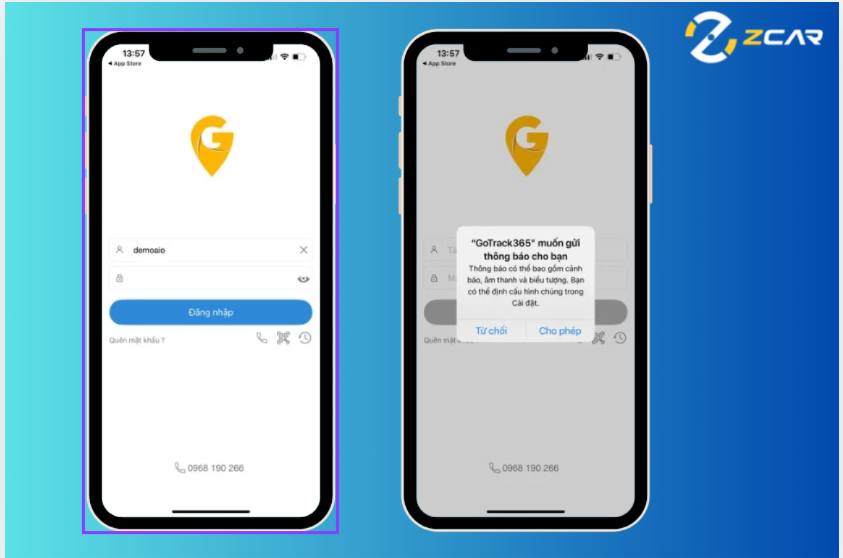
Sau khi cài đặt ứng dụng và đăng ký tài khoản:
-
Mở ứng dụng GoTrack365 trên điện thoại.
-
Nhập:
-
Tên đăng nhập (username) mà bạn đã tạo.
-
Mật khẩu (password) tương ứng.
-
-
Nhấn nút “Login” để truy cập vào hệ thống.
Lưu ý: Lần đầu đăng nhập, hệ thống có thể yêu cầu cho phép quyền truy cập vị trí và gửi thông báo (notification) – bạn nên chọn Cho phép để nhận được cảnh báo nhanh chóng.
4.2. Giao diện chính và các chức năng
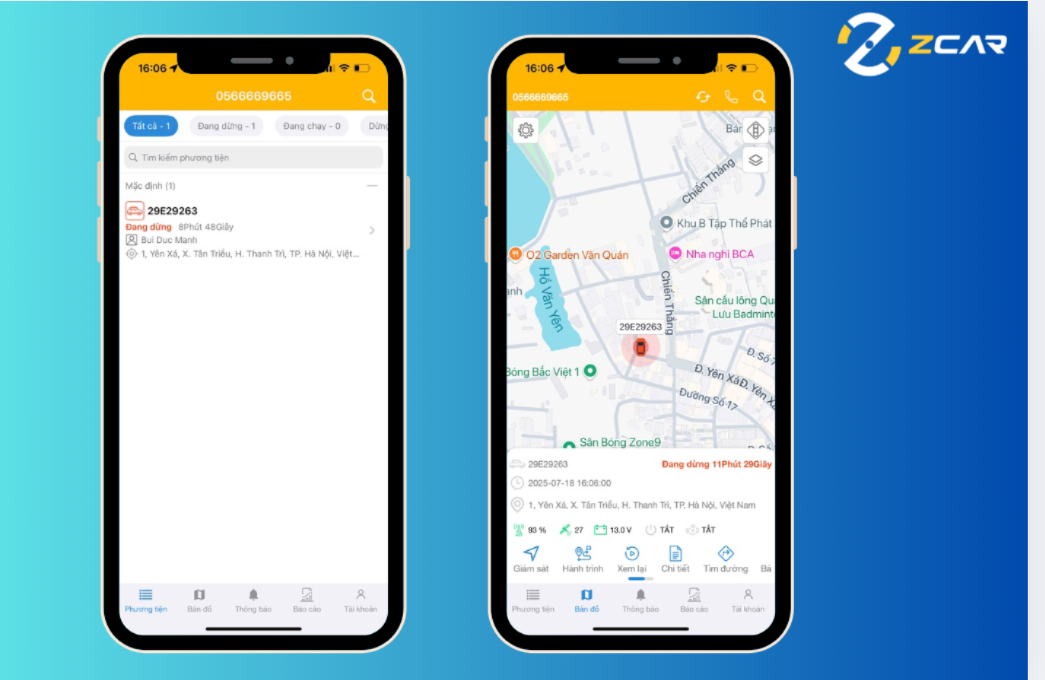
Giao diện của GoTrack365 tương đối trực quan và dễ sử dụng. Khi đăng nhập xong, bạn sẽ thấy:
-
Thanh điều hướng dưới cùng gồm các biểu tượng chính:
-
Home – màn hình chính
-
Devices (Thiết bị) – quản lý các thiết bị GPS
-
Track (Theo dõi) – hiển thị bản đồ định vị
-
Replay (Xem lại hành trình)
-
Settings (Cài đặt) – thiết lập cảnh báo, thông tin tài khoản, v.v.
-
Ở mỗi phần, bạn sẽ tương tác qua danh sách hoặc bản đồ trực quan để kiểm soát tình trạng xe.
4.3. Theo dõi vị trí thời gian thực
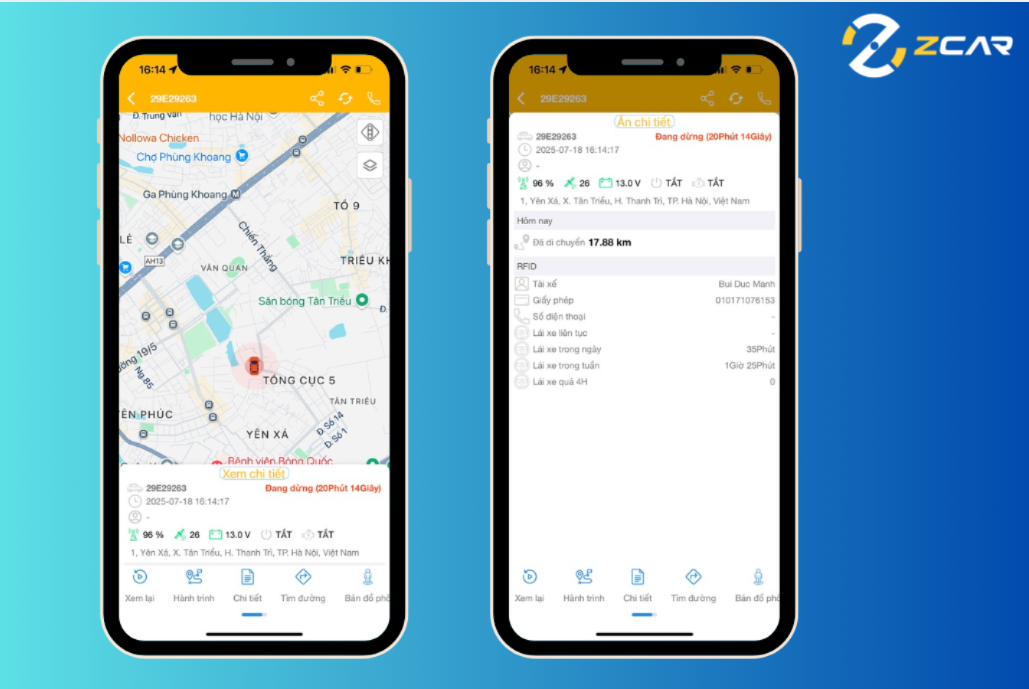
Đây là chức năng cốt lõi trong hướng dẫn sử dụng phần mềm GoTrack365:
Cách sử dụng:
-
Chọn biểu tượng “Track” (theo dõi) hoặc “Map”.
-
Màn hình sẽ hiển thị bản đồ Google Maps với vị trí xe bạn đang được gắn thiết bị GPS.
-
Bạn sẽ thấy:
-
Biểu tượng phương tiện: thể hiện vị trí hiện tại
-
Trạng thái thiết bị: đang chạy, dừng, mất tín hiệu…
-
Thông tin chi tiết:
-
Tốc độ (Speed)
-
Hướng di chuyển (Direction)
-
Thời gian cập nhật gần nhất
-
Tên thiết bị, pin còn lại, sóng GSM/GPS
-
-
Mẹo nâng cao:
-
Nhấn giữ vào biểu tượng xe để mở menu nhanh: xem hành trình, xem thông tin thiết bị, cảnh báo…
-
Bạn có thể chọn vệ tinh, bản đồ thường hoặc địa hình từ góc phải trên cùng để tùy chỉnh hiển thị.
4.4. Xem lại hành trình di chuyển
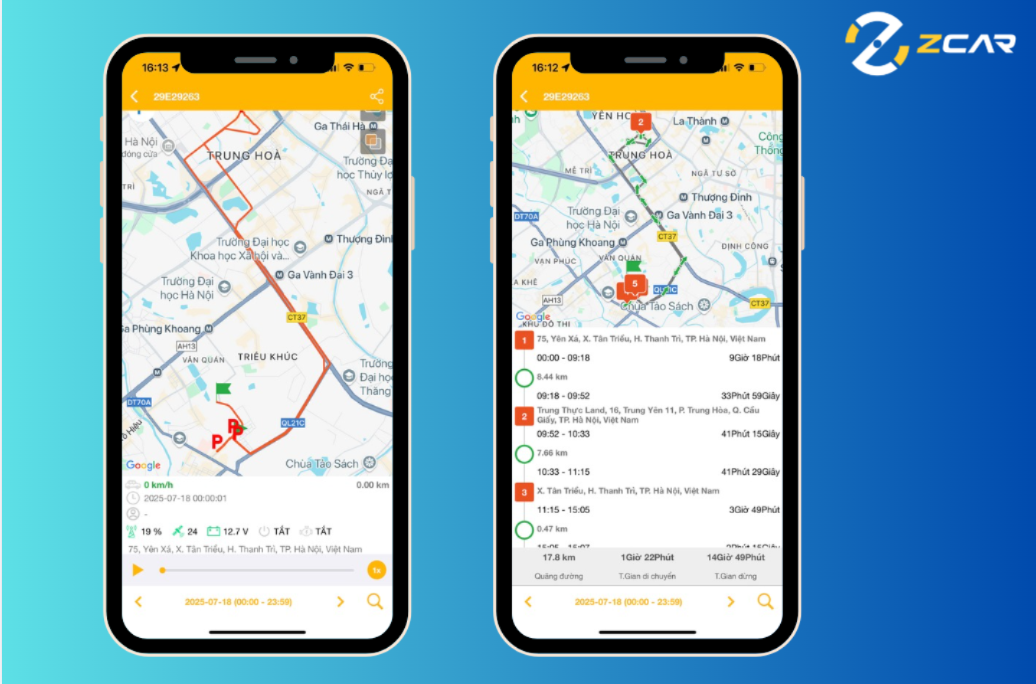
Chức năng cực kỳ hữu ích trong việc kiểm tra lại lịch sử xe di chuyển:
Các bước thực hiện:
-
Vào tab “Replay” hoặc “Lịch sử”.
-
Chọn thiết bị bạn muốn xem hành trình.
-
Chọn ngày/tháng …
-
Nhấn nút Play để tua lại toàn bộ hành trình xe trong ngày đó.
Tính năng đặc biệt:
-
Tốc độ tua: Bạn có thể điều chỉnh tốc độ xem lại (0.5x – 4x).
-
Hiển thị trạng thái tại mỗi điểm: Xe đang chạy, dừng bao lâu, dừng ở đâu.
-
Tổng kết cuối hành trình:
-
Tổng quãng đường (km)
-
Tổng thời gian di chuyển
-
Tổng thời gian dừng
-
Bạn có thể tua nhanh để xem lại hành trình từng thời điểm.
4.5. Thiết lập cảnh báo
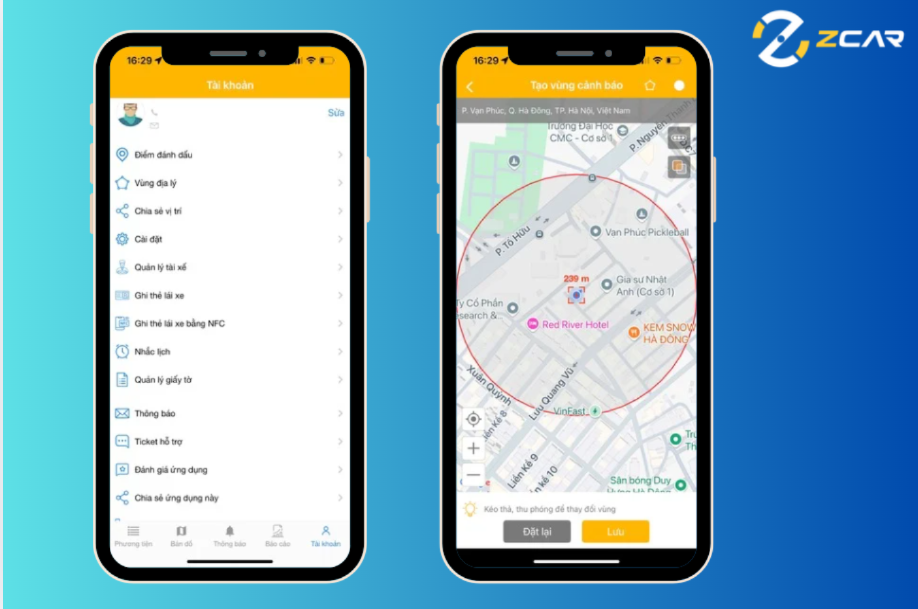
Trong hướng dẫn sử dụng phần mềm GoTrack365, phần thiết lập cảnh báo là tính năng nâng cao bảo vệ phương tiện tự động.
Có các loại cảnh báo sau:
A. Cảnh báo vượt quá tốc độ
-
Vào Devices > Thiết lập > Speed Alarm.
-
Nhập ngưỡng tốc độ (VD: 80 km/h).
-
Nhấn Lưu (Save).
Khi phương tiện vượt tốc độ này, ứng dụng sẽ gửi cảnh báo ngay lập tức.
B. Cảnh báo ra/vào vùng an toàn (Geo-fence)
-
Chọn thiết bị → Chọn Geo-fence.
-
Tạo vùng mới:
-
Chọn hình tròn hoặc đa giác trên bản đồ.
-
Nhập tên vùng (nhà, công ty, khu công nghiệp…).
-
-
Chọn kiểu cảnh báo: ra khỏi vùng / vào vùng / cả hai.
-
Nhấn Lưu.
C. Cảnh báo mất kết nối / tháo thiết bị
-
Bật chức năng “Tamper alert” để nhận thông báo nếu thiết bị bị tháo ra khỏi xe.
-
Bật “Offline alert” để được báo nếu thiết bị mất kết nối quá 15 phút.
4.6. Quản lý phương tiện
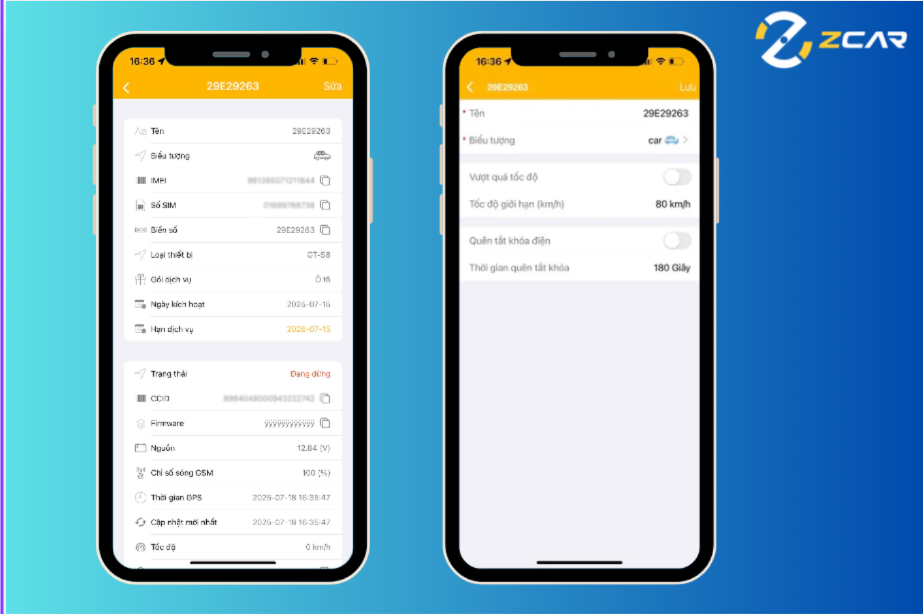
GoTrack365 cho phép người dùng quản lý nhiều xe cùng lúc.
Cách tổ chức:
-
Tại tab Devices, bạn có thể:
-
Đặt tên riêng cho từng xe (Xe công ty A, Xe nhà, Xe chở hàng…)
-
Gắn icon (xe máy, xe tải, container…)
-
Gộp nhóm các thiết bị thành “Fleet” để tiện giám sát.
-
Thao tác:
-
Bấm vào thiết bị → chọn “Rename” để đặt tên.
-
Chọn biểu tượng đại diện.
-
Sắp xếp theo nhóm tuyến đường, vùng địa lý (miền Bắc, Trung, Nam…).
4.7. Xuất báo cáo chuyên sâu
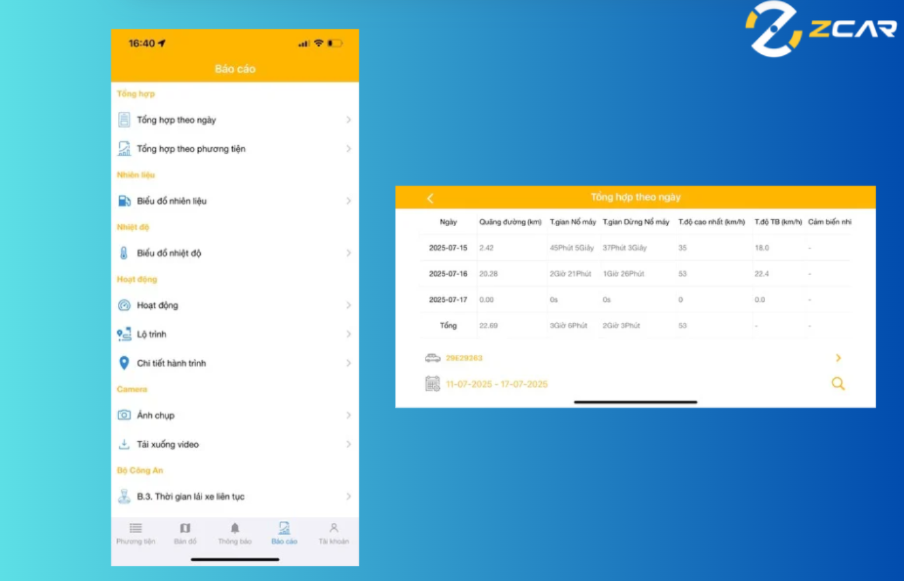
Một điểm mạnh của GoTrack365 là hệ thống báo cáo minh bạch, dễ hiểu.
Các dạng báo cáo có thể xuất:
-
Lịch sử hành trình (Ngày – giờ – địa điểm – tốc độ)
-
Tổng quãng đường: tính theo ngày/tuần/tháng
-
Số lần dừng / thời gian dừng
-
Cảnh báo tốc độ / vùng an toàn / offline
Các bước:
-
Vào tab “Reports”.
-
Chọn thiết bị và khoảng thời gian.
-
Chọn loại báo cáo.
-
Nhấn “Xuất PDF” hoặc “Xuất Excel”.
Bạn có thể gửi báo cáo qua email, in ra hoặc lưu trữ để theo dõi dài hạn.
5. Mẹo sử dụng phần mềm GoTrack365 hiệu quả
-
Bật cập nhật GPS liên tục để có dữ liệu chính xác.
-
Thiết lập cảnh báo đa tầng: vượt tốc độ + ra khỏi vùng an toàn + cảnh báo dừng bất thường.
-
Chia sẻ tài khoản với người thân để cùng giám sát (có thể phân quyền).
-
Xóa dữ liệu cũ định kỳ để tránh đầy bộ nhớ.
-
Sử dụng WiFi khi tải bản đồ offline để tiết kiệm dữ liệu.
6. Câu hỏi thường gặp khi sử dụng Go Track 365
Để giúp bạn khai thác tối đa phần mềm này, dưới đây là những thắc mắc phổ biến mà người dùng thường gặp, kèm theo giải pháp cụ thể và kinh nghiệm xử lý thực tế.
6.1. Vì sao thiết bị GPS không hiển thị vị trí?
Nguyên nhân phổ biến:
-
Thiết bị chưa được cấp nguồn hoặc nguồn chập chờn.
-
SIM không có mạng 3G/4G, bị khóa 1 chiều hoặc hết tiền.
-
Thiết bị đặt ở nơi bị che chắn (hầm xe, cốp quá kín…).
-
Thiết bị bị tháo rời hoặc lỗi phần cứng.
Cách xử lý:
-
Kiểm tra dây nguồn hoặc pin.
-
Đảm bảo SIM còn dung lượng data, không khóa chiều.
-
Đặt thiết bị ở vị trí thoáng – như gần kính chắn gió xe ô tô, hoặc dưới yên xe máy nhưng không bị bọc kim loại.
-
Dùng tính năng “Kiểm tra tình trạng thiết bị” trong app để xem tình trạng kết nối, nguồn, tín hiệu GPS.
6.2. Tôi có thể giám sát bao nhiêu thiết bị cùng lúc?
Phần mềm Go Track 365 không giới hạn số lượng thiết bị. Bạn có thể:
-
Gán tên riêng cho từng thiết bị để dễ quản lý: Ví dụ “Xe bán tải Quận 1”, “Xe giao hàng Nguyễn Văn A”.
-
Phân nhóm phương tiện theo phòng ban, mục đích sử dụng (xe dịch vụ, xe cá nhân, xe hợp đồng…).
-
Thiết lập mức độ ưu tiên cảnh báo cho từng thiết bị.
6.3. Làm sao chia sẻ quyền theo dõi với người khác?
Bạn có thể:
-
Chia sẻ tài khoản chính (hạn chế nên dùng).
-
Tạo tài khoản phụ, phân quyền truy cập theo thiết bị, vùng hoặc thao tác (chỉ xem, không chỉnh sửa).
-
Gửi liên kết chia sẻ định vị trực tiếp (Live Location Link) trong thời gian thực, ví dụ gửi vị trí xe đang đi cho khách hàng, người thân…
6.4. Lịch sử hành trình lưu được bao lâu?
Go Track 365 lưu hành trình lên đến 90 ngày. Bạn có thể:
-
Truy cập từng ngày, từng giờ, xem lại tuyến đường, tốc độ, điểm dừng.
-
Tải về file Excel/PDF để in báo cáo hoặc đối chiếu nội bộ.
Kết hợp dữ liệu hành trình để đánh giá hiệu suất nhân viên giao hàng, tài xế…
7. Một số tình huống thực tế và cách xử lý
Để giúp bạn hiểu sâu hơn trong quá trình sử dụng phần mềm GoTrack365, dưới đây là một vài tình huống thực tế và cách xử lý hiệu quả:
Tình huống 1: Xe bị di chuyển ra khỏi khu vực cho phép
-
Giải pháp: Thiết lập “Geo-fence” (vùng an toàn). Khi xe vượt khỏi khu vực này, bạn sẽ được cảnh báo lập tức.
-
Phản ứng: Gọi điện cho người điều khiển, kiểm tra camera (nếu có), hoặc báo cơ quan chức năng nếu nghi ngờ trộm cắp.
Tình huống 2: Tài xế nghỉ sai quy định (dừng xe quá lâu)
-
Giải pháp: Sử dụng chức năng “Xem lại hành trình” để xác định điểm dừng, thời gian dừng cụ thể.
-
Phân tích: Kiểm tra bản đồ xem xe có dừng tại địa điểm phù hợp không (bãi nghỉ, kho hàng…), từ đó đưa ra điều chỉnh.
Tình huống 3: Phương tiện mất tín hiệu
-
Khả năng xảy ra: Thiết bị bị tháo rời, SIM hết tiền, mất nguồn, hoặc thiết bị lỗi.
-
Giải pháp: Bật cảnh báo mất kết nối (Offline Alert), gắn thiết bị vào vị trí ổn định và có nguồn điện liên tục (dưới yên xe, cốp trước…)
8. So sánh Go Track 365 với phần mềm định vị khác
| Tiêu chí | Go Track 365 | Tracksolid Pro | SinoTrack App |
|---|---|---|---|
| Ngôn ngữ | Tiếng Việt | Tiếng Anh, Trung | Tiếng Anh |
| Giao diện | Thân thiện, dễ dùng | Khá phức tạp | Đơn giản, hạn chế |
| Hỗ trợ cảnh báo thông minh | Đầy đủ (nguồn, vùng, tốc độ) | Có | Giới hạn |
| Hệ thống bản đồ | Google Maps chính chủ | OpenStreetMap | Có bản đồ đơn giản |
| Lưu lịch sử | 90 ngày | 30 – 60 ngày | 15 – 30 ngày |
| Quản lý nhiều thiết bị | Có | Có | Có |
→ Kết luận: GoTrack365 là lựa chọn tối ưu cho người Việt, giao diện Việt, dễ sử dụng và hỗ trợ đầy đủ các tính năng giám sát chuyên nghiệp.
9. Mẹo bảo mật và tối ưu phần mềm GoTrack365
Bên cạnh việc sử dụng đúng tính năng, bạn cũng cần chú ý đến bảo mật thông tin và tối ưu trải nghiệm sử dụng phần mềm GoTrack365. Dưới đây là một số mẹo đơn giản nhưng cực kỳ hiệu quả.
9.1. Đặt mật khẩu mạnh và không chia sẻ tài khoản
Ngay sau khi đăng ký, bạn nên:
-
Đặt mật khẩu có độ dài từ 8 ký tự trở lên, bao gồm chữ hoa, chữ thường, số và ký hiệu đặc biệt.
-
Tránh đặt các mật khẩu dễ đoán như “123456” hay “password”.
-
Không chia sẻ tài khoản chính với nhiều người, thay vào đó nên phân quyền cho từng nhân sự (nếu sử dụng gói doanh nghiệp).
Giúp hạn chế rủi ro bị truy cập trái phép vào hệ thống giám sát.
9.2. Bật xác thực 2 lớp (nếu có)
Một số phiên bản phần mềm GoTrack365 có hỗ trợ xác thực hai bước qua email hoặc số điện thoại. Nếu có, hãy bật tính năng này để:
-
Ngăn chặn người lạ đăng nhập dù có biết mật khẩu.
-
Nhận thông báo khi có hoạt động đăng nhập bất thường.
9.3. Xóa thiết bị không còn sử dụng
Khi một phương tiện không còn hoạt động hoặc đã chuyển nhượng, hãy vào phần quản lý thiết bị để:
-
Xóa hoặc vô hiệu hóa thiết bị khỏi tài khoản.
-
Tránh việc thông tin vị trí bị theo dõi ngoài ý muốn.
9.4. Dọn dẹp dữ liệu định kỳ
Nếu bạn sử dụng lâu dài, phần mềm sẽ lưu lại rất nhiều dữ liệu hành trình. Hãy:
-
Xuất và lưu trữ dữ liệu cũ vào máy tính.
-
Xóa bớt dữ liệu cũ trong app nếu không cần dùng → giúp ứng dụng chạy nhanh hơn.
9.5. Luôn sử dụng phiên bản mới nhất
Cập nhật phần mềm không chỉ để có tính năng mới mà còn để:
-
Vá lỗi bảo mật tiềm ẩn.
-
Cải thiện tốc độ tải bản đồ, báo cáo.
Bật tự động cập nhật trên điện thoại để không bỏ lỡ phiên bản mới.
Kết luận: GoTrack365 – Giám sát thông minh, an toàn mọi hành trình
Với những tính năng mạnh mẽ như định vị thời gian thực, xem lại hành trình, cảnh báo tức thời và khả năng quản lý nhiều phương tiện cùng lúc, GoTrack365 xứng đáng là giải pháp phần mềm định vị GPS hàng đầu hiện nay.
Chỉ với vài thao tác đơn giản như hướng dẫn trên, bạn hoàn toàn có thể:
-
Biến điện thoại thành trung tâm giám sát phương tiện.
-
Bảo vệ tài sản khỏi mất cắp.
-
Nâng cao hiệu quả quản lý đội xe – tiết kiệm chi phí vận hành.
Dù bạn là người nội trợ muốn bảo vệ xe máy, hay doanh nghiệp quản lý hàng chục xe vận tải, Go Track 365 đều có giải pháp dành riêng cho bạn.