Trong thời đại công nghệ 4.0, việc ứng dụng phần mềm vào quản lý vận hành đang trở thành xu hướng tất yếu của các doanh nghiệp, đặc biệt trong ngành vận tải và logistics. Một trong những phần mềm giám sát hành trình được đánh giá cao hiện nay là iTrack Pro. Bài viết này sẽ cung cấp cho bạn hướng dẫn sử dụng phần mềm iTrack Pro một cách chi tiết, bài bản và dễ hiểu nhất, giúp bạn khai thác tối đa các tính năng để tối ưu hoạt động doanh nghiệp.
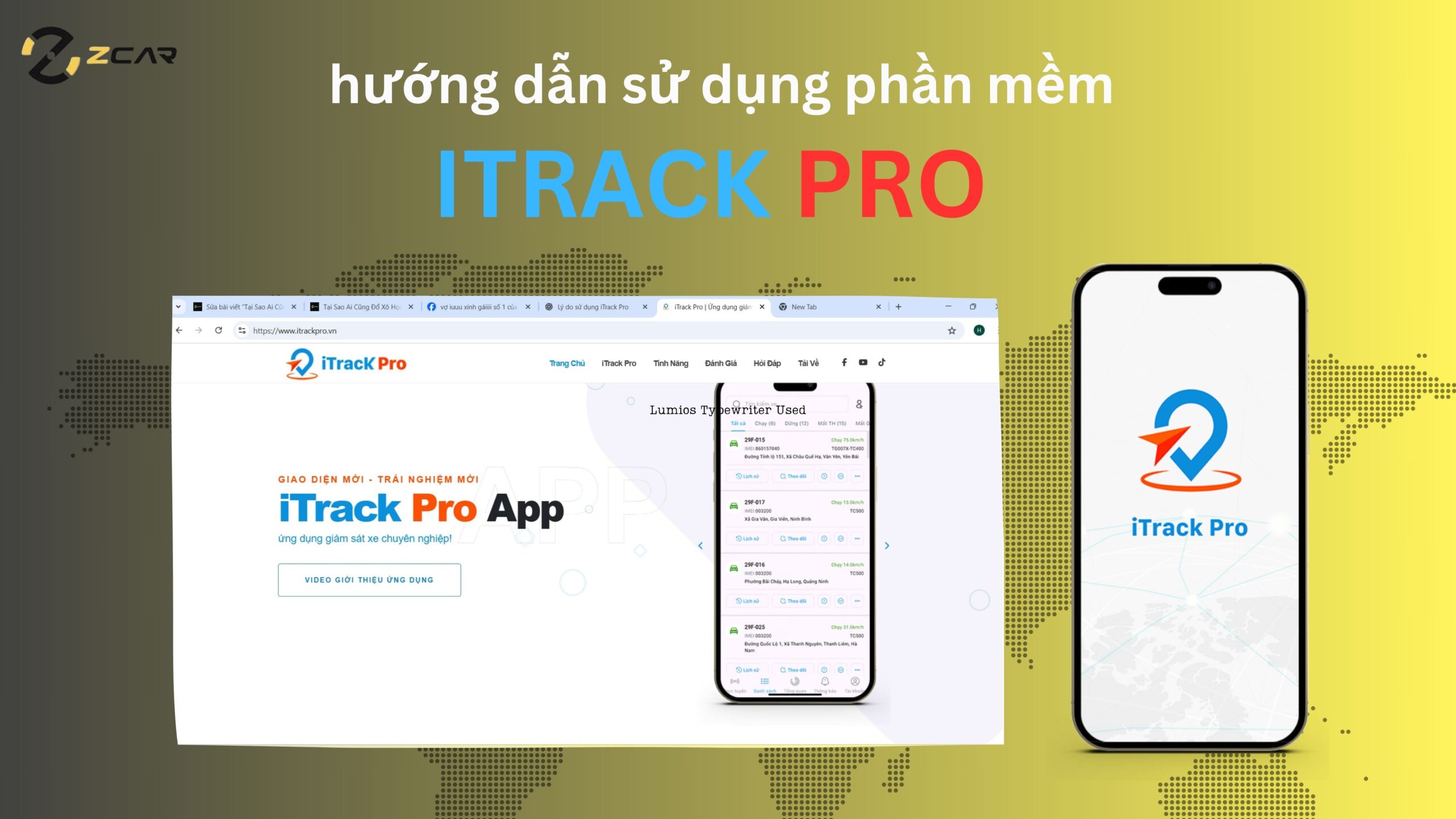
iTrack Pro là gì?
iTrack Pro là phần mềm giám sát hành trình chuyên nghiệp, giúp doanh nghiệp quản lý, theo dõi phương tiện từ xa thông qua GPS. Hệ thống hỗ trợ các thiết bị định vị, cảm biến nhiên liệu, cảm biến đóng/mở cửa, và có thể tích hợp camera hành trình.
Không chỉ đơn thuần là phần mềm định vị, iTrack Pro cung cấp một hệ sinh thái quản lý đội xe toàn diện: từ giám sát thời gian thực, phân tích hiệu suất vận hành, đến lập kế hoạch bảo dưỡng và báo cáo chi tiết.
Tại sao nên sử dụng phần mềm Itrack Pro?
1. Giám sát phương tiện theo thời gian thực
-
Theo dõi vị trí xe liên tục trên bản đồ GPS.
-
Xem được tốc độ, hướng di chuyển, thời gian dừng, hành trình di chuyển.
2. Quản lý hiệu quả đội xe
-
Quản lý số lượng lớn phương tiện trên cùng một nền tảng.
-
Phân quyền cho từng tài xế, từng xe cụ thể.
-
Hỗ trợ lập lịch trình, nhắc nhở bảo dưỡng, đăng kiểm, v.v.
3. Cảnh báo an toàn
-
Cảnh báo khi:
-
Xe vượt quá tốc độ.
-
Xe đi sai lộ trình.
-
Dừng đỗ quá lâu.
-
Mở cửa trái phép, tháo thiết bị GPS.
-
-
Gửi cảnh báo qua SMS, email, hoặc thông báo trong hệ thống.
4. Báo cáo chi tiết, dễ tùy chỉnh
-
Tổng hợp báo cáo về:
-
Quãng đường di chuyển.
-
Thời gian hoạt động.
-
Lượng nhiên liệu tiêu thụ (nếu có cảm biến).
-
-
Xuất báo cáo PDF, Excel, dễ dàng gửi cho cấp quản lý.
5. Tích hợp thiết bị phần cứng hiện đại
-
Tương thích với nhiều loại thiết bị định vị GPS.
-
Có thể tích hợp camera hành trình, cảm biến nhiên liệu, cảm biến đóng/mở cửa, v.v.
6. Giao diện thân thiện, hỗ trợ tiếng Việt
-
Giao diện trực quan, dễ dùng trên máy tính, điện thoại, máy tính bảng.
-
Có app trên iOS và Android.
-
Hỗ trợ đa ngôn ngữ, đặc biệt phù hợp với thị trường Việt Nam.
7. Hỗ trợ kỹ thuật nhanh chóng
-
Có tổng đài hỗ trợ 24/7, đội ngũ kỹ thuật chuyên nghiệp.
-
Được đào tạo và hướng dẫn sử dụng khi triển khai.
Phù hợp với đối tượng nào?
-
Doanh nghiệp vận tải, logistics.
-
Công ty cho thuê xe, taxi, xe tải, xe container.
-
Trường học, bệnh viện, cơ quan nhà nước có xe công vụ.
-
Hộ cá nhân cần theo dõi xe riêng (nếu được hỗ trợ gói lẻ).
Hướng dẫn cài đặt và đăng nhập iTrack Pro
1. Cài đặt phần mềm iTrack Pro trên máy tính
Bước 1: Mở trình duyệt và truy cập vào website chính thức của iTrack Pro
URL chứa từ khóa: https://www.itrackpro.vn/ hoặc link được nhà cung cấp gửi.
Bước 2: Chọn mục “Đăng nhập quản trị” hoặc “Tải phần mềm” nếu sử dụng phần mềm dạng desktop.
Bước 3: Nếu dùng trên trình duyệt, bạn không cần cài đặt gì thêm. Chỉ cần đăng nhập và sử dụng trực tiếp.
Lưu ý: Nếu doanh nghiệp yêu cầu phần mềm nội bộ (bản Windows), hãy liên hệ nhà cung cấp để được hỗ trợ file cài đặt và hướng dẫn chi tiết.
2. Tải và cài đặt iTrack Pro trên điện thoại (Android & iOS)
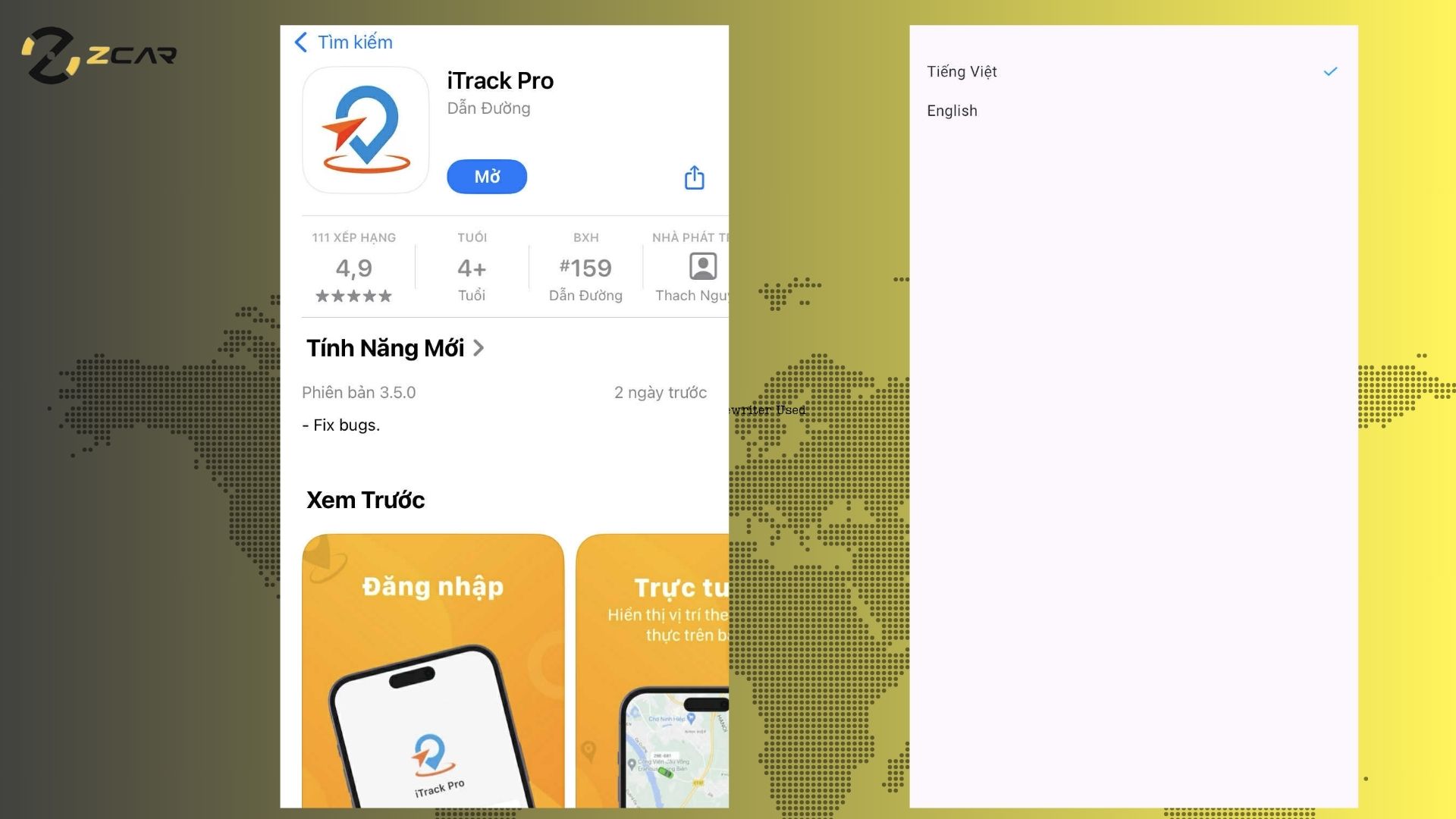
Hình 1: Ứng dụng cài đặt trên App store
Phần mềm iTrack Pro có phiên bản dành riêng cho thiết bị di động, tương thích với hầu hết các dòng máy hiện nay.
Trên Android:
-
Mở CH Play.
-
Gõ từ khóa tìm kiếm: “iTrack Pro”.
-
Chọn ứng dụng chính chủ, bấm “Cài đặt”.
Trên iOS (iPhone/iPad):
-
Mở App Store.
-
Nhập từ khóa: “iTrack Pro”.
-
Tải và cài đặt ứng dụng.
3. Hướng dẫn đăng nhập phần mềm iTrack Pro
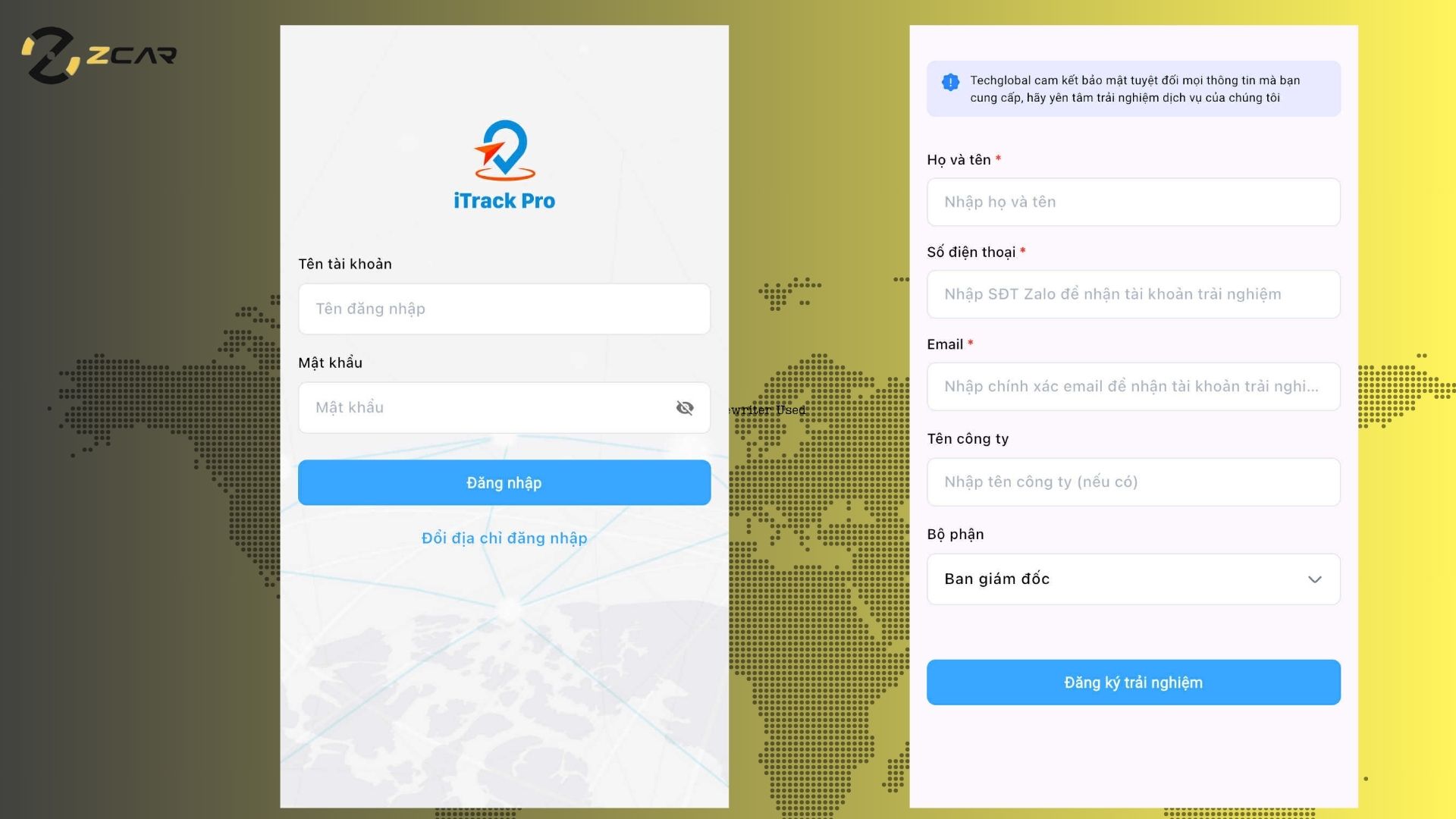
Hình 2: Đăng nhập và đăng ký tài khoản trên ứng dụng itrack pro
Sau khi đã cài đặt phần mềm, bạn tiến hành đăng nhập để bắt đầu sử dụng:
Các bước đăng nhập:
-
Mở ứng dụng iTrack Pro (trên máy tính hoặc điện thoại).
-
Nhập tên đăng nhập và mật khẩu được cấp.
-
Thường do nhà cung cấp hoặc quản trị viên hệ thống cung cấp.
-
-
Nhấn nút “Đăng nhập”.
-
Giao diện chính của phần mềm sẽ hiển thị.
Mẹo bảo mật:
-
Ngay sau lần đăng nhập đầu tiên, bạn nên:
-
Đổi mật khẩu mạnh (bao gồm chữ hoa, chữ thường, số, ký tự đặc biệt).
-
Thiết lập xác thực bảo mật hai lớp (nếu phần mềm hỗ trợ).
-
Hướng dẫn sử dụng phần mềm iTrack Pro – Các thao tác cơ bản
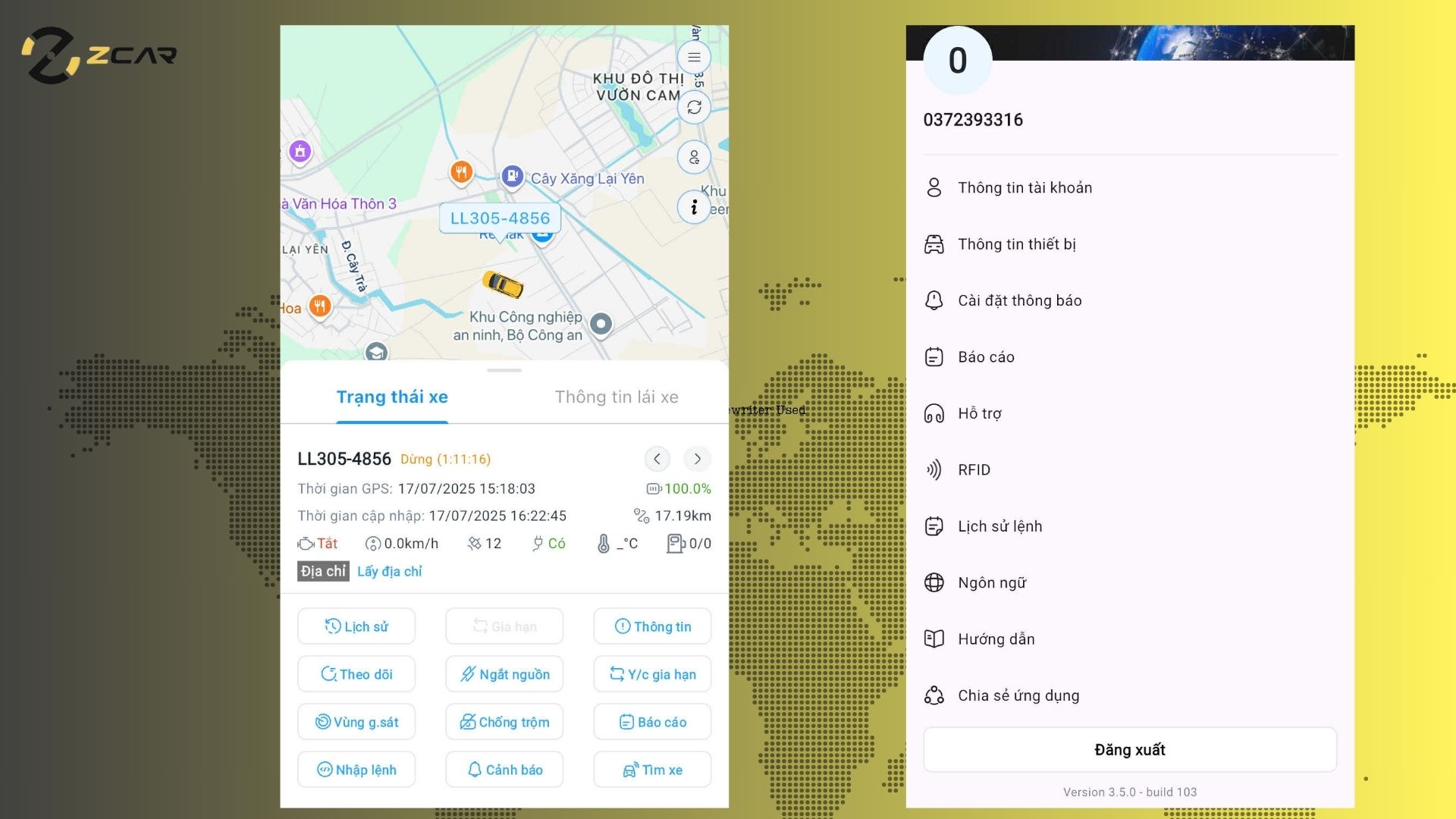
Hình 3: Giao diện chính khi vào app
1. Làm quen với giao diện chính
Giao diện của iTrack Pro được thiết kế đơn giản, trực quan với các menu chức năng chia theo từng nhóm chính:
-
Bản đồ – Xem vị trí và trạng thái xe theo thời gian thực.
-
Danh sách xe – Quản lý thông tin phương tiện đang giám sát.
-
Báo cáo – Xem và xuất các báo cáo hành trình, tốc độ, dừng đỗ,…
-
Cảnh báo – Hiển thị các sự cố hoặc vi phạm của tài xế/xe.
-
Tài khoản người dùng – Quản lý người dùng, phân quyền, đổi mật khẩu.
-
Cài đặt – Thiết lập thông số hệ thống, cảnh báo, bảo trì,…
2. Quản lý danh sách phương tiện
Đây là thao tác đầu tiên bạn cần thực hiện để bắt đầu sử dụng phần mềm:
Thêm mới phương tiện:
-
Vào Danh sách xe > Bấm nút “Thêm mới”.
-
Nhập các thông tin:
-
Biển số xe
-
Hãng xe, loại xe
-
Tài xế phụ trách
-
Mã thiết bị định vị GPS (được gắn trên xe)
-
-
Bấm Lưu để hoàn tất.
Sửa hoặc cập nhật thông tin xe:
-
Vào danh sách xe > Chọn biểu tượng bút chì (chỉnh sửa) bên cạnh xe cần cập nhật.
-
Sửa thông tin và lưu lại.
Gắn thiết bị định vị vào xe:
-
Khi lắp thiết bị GPS, kỹ thuật viên sẽ cung cấp ID thiết bị.
-
Gắn ID đó vào phương tiện tương ứng để theo dõi chính xác.
3. Theo dõi phương tiện trên bản đồ
Đây là chức năng được sử dụng thường xuyên nhất:
-
Vào tab “Bản đồ”.
-
Danh sách xe sẽ hiển thị ở bên trái màn hình.
-
Click vào biển số xe cần theo dõi.
-
Thông tin sẽ hiển thị:
-
Vị trí hiện tại trên bản đồ số hoặc vệ tinh.
-
Tốc độ (km/h).
-
Trạng thái (Đang chạy – Đang dừng – Ngoại tuyến).
-
Thời gian cập nhật gần nhất.
-
4. Xem lại lịch sử hành trình của xe
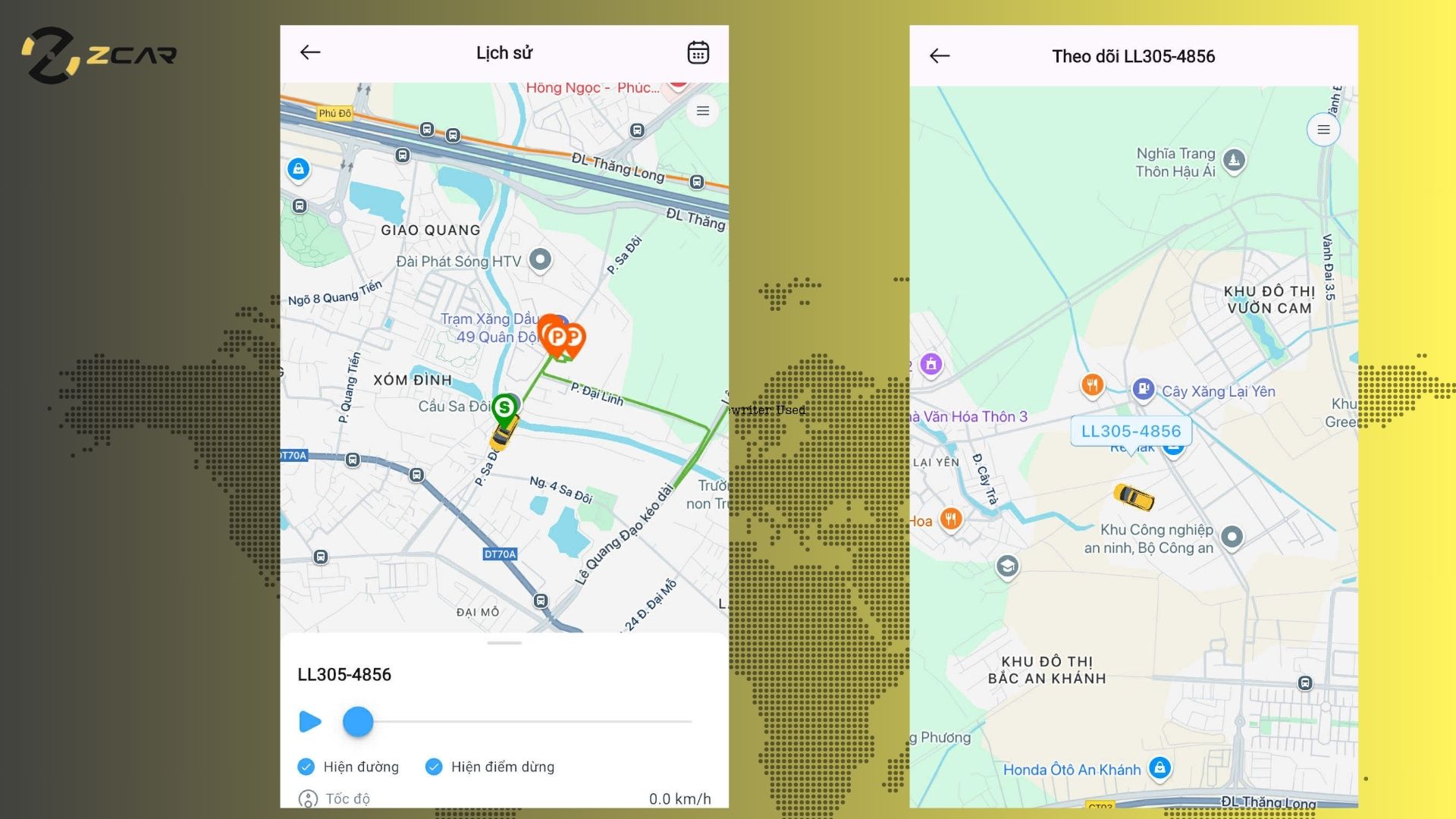
Hình 4: Lịch sử hành trình
Tính năng này giúp bạn kiểm tra phương tiện đã đi những đâu trong ngày, phục vụ kiểm tra nội bộ hoặc cung cấp cho cơ quan chức năng.
Các bước:
-
Vào mục Lịch sử hành trình.
-
Chọn phương tiện, ngày giờ bắt đầu – kết thúc.
-
Bấm “Xem lại”.
-
Bản đồ sẽ hiển thị tuyến đường xe đã di chuyển, các điểm dừng và thời gian.
5. Cấu hình người dùng và phân quyền
Nếu bạn là quản trị viên, có thể tạo thêm tài khoản cho nhân viên và phân quyền theo vị trí công việc.
Các bước:
-
Vào Cài đặt > Quản lý người dùng.
-
Bấm “Thêm mới”.
-
Nhập:
-
Tên đăng nhập
-
Mật khẩu
-
Vai trò: Quản trị viên, điều hành, kế toán,…
-
-
Chọn phương tiện mà người dùng này được phép giám sát.
-
Lưu lại.
Việc phân quyền thông minh giúp tăng tính bảo mật và hiệu quả trong quản lý đội xe nhiều cấp.
6. Thiết lập các cảnh báo cơ bản
Bạn có thể chủ động cài đặt các cảnh báo như:
-
Vượt quá tốc độ
-
Dừng xe quá lâu
-
Đi sai lộ trình
-
Mở cửa trái phép (nếu có cảm biến cửa)
Cách thực hiện:
-
Vào Cài đặt > Cảnh báo > Thêm mới.
-
Chọn loại cảnh báo và thiết lập giá trị (ví dụ: tốc độ tối đa 80km/h).
-
Chọn phương thức nhận cảnh báo (SMS, email, thông báo hệ thống).
-
Lưu lại.
7. Xuất báo cáo nhanh
Báo cáo có thể được sử dụng để kiểm tra hiệu quả tài xế, theo dõi tiêu hao nhiên liệu, đối chiếu hợp đồng,…
Các bước:
-
Vào mục Báo cáo.
-
Chọn loại báo cáo (ví dụ: báo cáo hành trình).
-
Chọn xe, thời gian, định dạng tệp xuất (PDF/Excel).
Bấm “Xuất báo cáo”.
Hướng dẫn sử dụng phần mềm iTrack Pro – Các thao tác cơ bản
Hình 5: Hình ảnh theo dõi và lịch sử di chuyển của xe
1.Khi vào giao diện chính, người dùng sẽ thấy các mục như:
-
Bản đồ: Hiển thị vị trí thời gian thực.
-
Danh sách xe: Bao gồm trạng thái (chạy, dừng, ngoại tuyến).
-
Báo cáo: Tùy chọn các loại báo cáo như hành trình, tốc độ, nhiên liệu.
-
Cảnh báo: Hiển thị lịch sử các cảnh báo, giúp theo dõi vi phạm.
2.Quản lý phương tiện:
-
Vào mục Danh sách xe > Thêm mới xe.
-
Nhập biển số, số khung, số máy, tài xế phụ trách.
-
Gắn thiết bị GPS tương ứng (mã ID thiết bị).
-
Lưu lại.
Cách theo dõi phương tiện theo thời gian thực
Đây là tính năng chính và quan trọng nhất của iTrack Pro:
-
Vào tab Bản đồ.
-
Chọn xe cần theo dõi.
-
Phần mềm sẽ hiển thị:
-
Vị trí hiện tại trên bản đồ.
-
Tốc độ di chuyển.
-
Hướng đi (hướng Bắc, Nam, Đông, Tây).
-
Trạng thái: Đang chạy – Dừng – Mất tín hiệu.
-
Thiết lập và quản lý cảnh báo
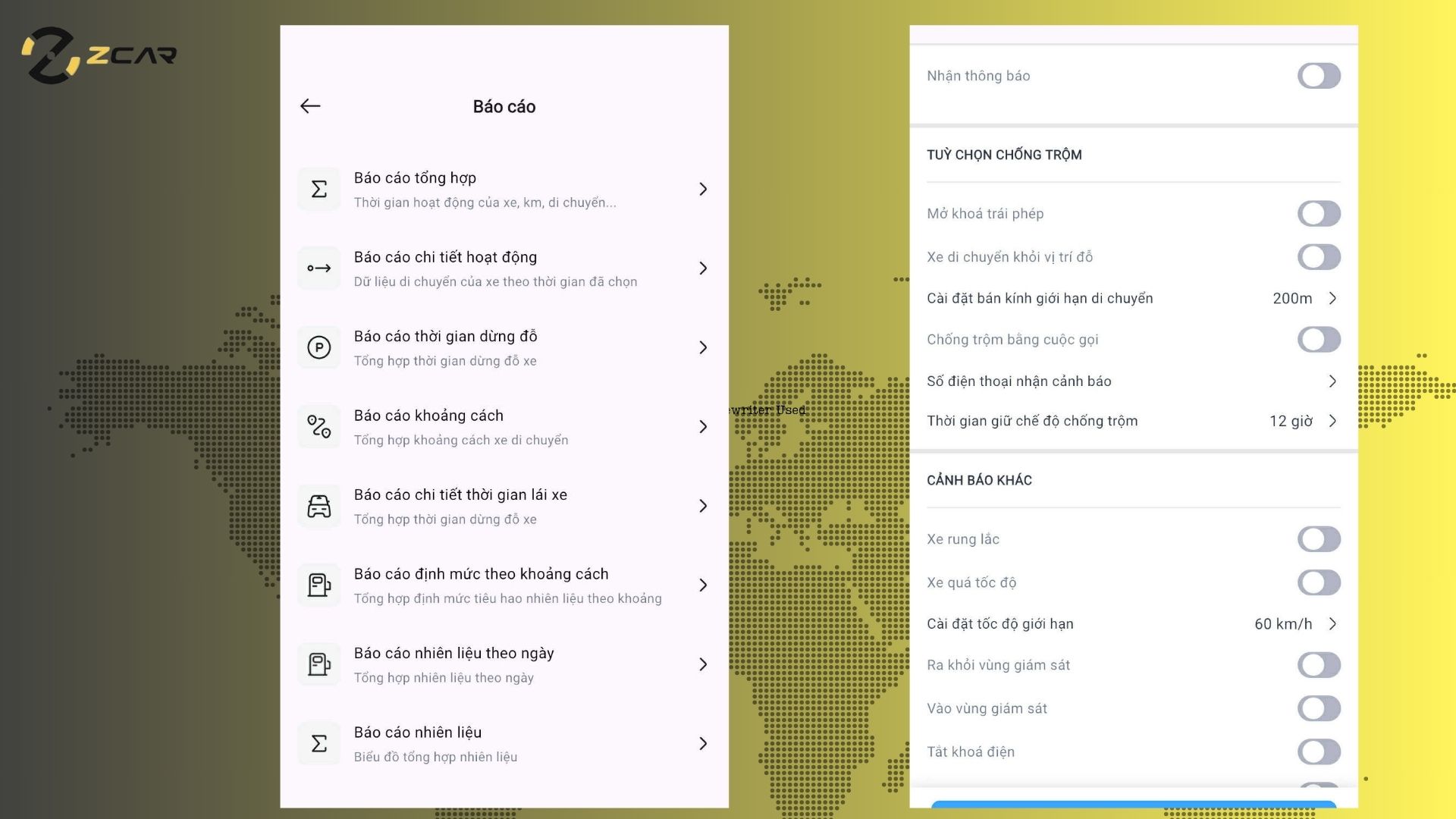
Hình 6: Hệ thống cảnh báo và báo cáo của ứng dụng itrack pro
1. Các loại cảnh báo phổ biến trong iTrack Pro
Cảnh báo vượt tốc độ
- Hệ thống sẽ gửi cảnh báo khi tài xế điều khiển phương tiện vượt quá giới hạn tốc độ đã được cấu hình từ trước.
- Ứng dụng: Giúp giám sát hành vi lái xe an toàn, giảm thiểu nguy cơ tai nạn giao thông.
Cảnh báo dừng lâu bất thường
- Cảnh báo được kích hoạt khi xe dừng tại một vị trí quá thời gian cho phép (ví dụ: dừng hơn 30 phút).
- Ứng dụng: Phát hiện hành vi nghỉ sai phép, giao hàng chậm trễ, tiêu hao nhiên liệu không hợp lý.
Cảnh báo đi sai lộ trình
- Hệ thống phát hiện khi phương tiện đi lệch khỏi tuyến đường quy định hoặc kế hoạch vận chuyển đã thiết lập.
- Ứng dụng: Kiểm soát gian lận tuyến đường, tránh đi vòng gây lãng phí chi phí vận hành.
Cảnh báo ra/vào khu vực giới hạn (Geofence)
- Thiết lập vùng địa lý cố định (như kho bãi, trạm dừng) để cảnh báo khi xe ra khỏi hoặc đi vào khu vực đó.
- Ứng dụng: Giám sát thời điểm ra vào kho, phát hiện ra ngoài giờ, đảm bảo đúng kế hoạch.
Cảnh báo tháo thiết bị hoặc mất nguồn GPS
- Gửi cảnh báo ngay khi thiết bị định vị bị ngắt nguồn điện hoặc bị tháo khỏi xe.
- Ứng dụng: Ngăn chặn hành vi can thiệp thiết bị, đảm bảo tính liên tục của dữ liệu hành trình.
Cảnh báo mở cửa trái phép (nếu có cảm biến cửa)
- Cảnh báo được kích hoạt khi phát hiện cửa xe bị mở tại thời điểm hoặc vị trí không hợp lệ.
- Ứng dụng: Bảo vệ hàng hóa, đặc biệt trong vận chuyển có giá trị cao, phòng chống trộm cắp.
Cảnh báo hao hụt nhiên liệu bất thường (nếu có cảm biến nhiên liệu)
- Hệ thống cảnh báo khi mức nhiên liệu giảm đột ngột bất thường, không phù hợp với quãng đường di chuyển.
- Ứng dụng: Phát hiện hành vi trộm xăng/dầu, kiểm soát chi phí nhiên liệu.
Cảnh báo quá nhiệt độ (đối với xe lạnh hoặc container đặc biệt)
- Cảnh báo khi nhiệt độ vượt ngưỡng cho phép được thiết lập trên thiết bị cảm biến nhiệt
- Ứng dụng: Dùng trong vận chuyển thực phẩm, dược phẩm cần bảo quản nghiêm ngặt.
Cảnh báo không hoạt động (offline) quá lâu
- Cảnh báo khi phương tiện mất tín hiệu GPS trong thời gian dài hơn mức bình thường.
- Ứng dụng: Phát hiện sự cố thiết bị hoặc ngắt kết nối bất thường, giúp xử lý kịp thời.
2. Cách thiết lập cảnh báo trên phần mềm itrack pro
Bước 1: Đăng nhập hệ thống
-
Truy cập phần mềm iTrack Pro trên trình duyệt web hoặc ứng dụng di động.
-
Nhập tài khoản được cung cấp để đăng nhập vào hệ thống.
Bước 2: Vào mục thiết lập cảnh báo
-
Chọn “Cài đặt” từ thanh menu chính.
-
Tiếp tục chọn “Cảnh báo” → “Thêm mới” để bắt đầu tạo cảnh báo mới.
Bước 3: Chọn loại cảnh báo
Bạn có thể chọn một trong các loại cảnh báo phổ biến như:
-
Vượt tốc độ
-
Dừng lâu bất thường
-
Ra/vào vùng giới hạn (Geofence)
-
Tháo thiết bị / mất nguồn
-
Sai lộ trình, v.v.
Bước 4: Thiết lập điều kiện cảnh báo
Nhập các ngưỡng giới hạn theo nhu cầu:
-
Tốc độ tối đa (ví dụ: 80 km/h)
-
Thời gian dừng cho phép (ví dụ: 15 phút)
-
Tên vùng cảnh báo (nếu dùng Geofence)
Bước 5: Gán cảnh báo cho xe cụ thể
-
Chọn phương tiện hoặc nhóm phương tiện cần áp dụng cảnh báo.
-
Có thể áp dụng cho 1 xe hoặc nhiều xe cùng lúc.
Bước 6: Chọn hình thức nhận cảnh báo
Tùy chọn nhận cảnh báo qua:
-
Email
-
Tin nhắn SMS
-
Thông báo trên ứng dụng điện thoại
Bước 7: Lưu lại và kiểm tra
-
Nhấn “Lưu” để hoàn tất.
-
Vào mục “Danh sách cảnh báo” để kiểm tra hoặc chỉnh sửa nếu cần.
3. Quản lý cảnh báo đã được kích hoạt
Sau khi thiết lập, hệ thống sẽ tự động gửi thông báo khi có sự kiện xảy ra. Bạn có thể theo dõi và xử lý các cảnh báo tại mục riêng biệt.
Cách kiểm tra cảnh báo:
-
Vào tab Cảnh báo > Danh sách cảnh báo.
-
Tại đây hiển thị:
-
Loại cảnh báo
-
Thời gian xảy ra
-
Phương tiện liên quan
-
Tình trạng xử lý (Đã xem, Chưa xử lý)
-
-
Bạn có thể lọc theo:
-
Thời gian
-
Loại cảnh báo
-
Biển số xe
-
4. Thiết lập cảnh báo theo vùng (Geofence)
Một tính năng nâng cao trong iTrack Pro là tạo cảnh báo khi xe ra vào khu vực địa lý giới hạn – cực kỳ hữu ích cho doanh nghiệp có kho hàng, khu giao nhận cố định.
Cách tạo cảnh báo vùng:
-
Vào Cài đặt > Vùng địa lý > Tạo vùng mới.
-
Vẽ vùng trên bản đồ (hình tròn hoặc đa giác).
-
Đặt tên vùng (ví dụ: Cổng kho A, Trạm dừng Bắc Ninh).
-
Thiết lập cảnh báo:
-
Ra khỏi vùng
-
Vào vùng
-
-
Gắn vùng với xe cụ thể.
-
Chọn cách nhận cảnh báo (email/SMS/app).
5. Ưu điểm của hệ thống cảnh báo iTrack Pro
-
Tự động hóa 100%: Không cần theo dõi thủ công.
-
Cảnh báo theo thời gian thực: Phát hiện và xử lý sự cố nhanh chóng.
-
Tăng cường an toàn: Giảm thiểu vi phạm và rủi ro tài xế.
-
Giám sát từ xa hiệu quả: Chỉ cần có internet là có thể quản lý.
-
Lưu trữ đầy đủ lịch sử cảnh báo để phục vụ báo cáo hoặc truy cứu khi cần.
Tạo và xuất báo cáo trong iTrack Pro
Báo cáo là phần quan trọng phục vụ công tác giám sát, đánh giá hiệu quả tài xế hoặc phục vụ cơ quan chức năng.
Các loại báo cáo:
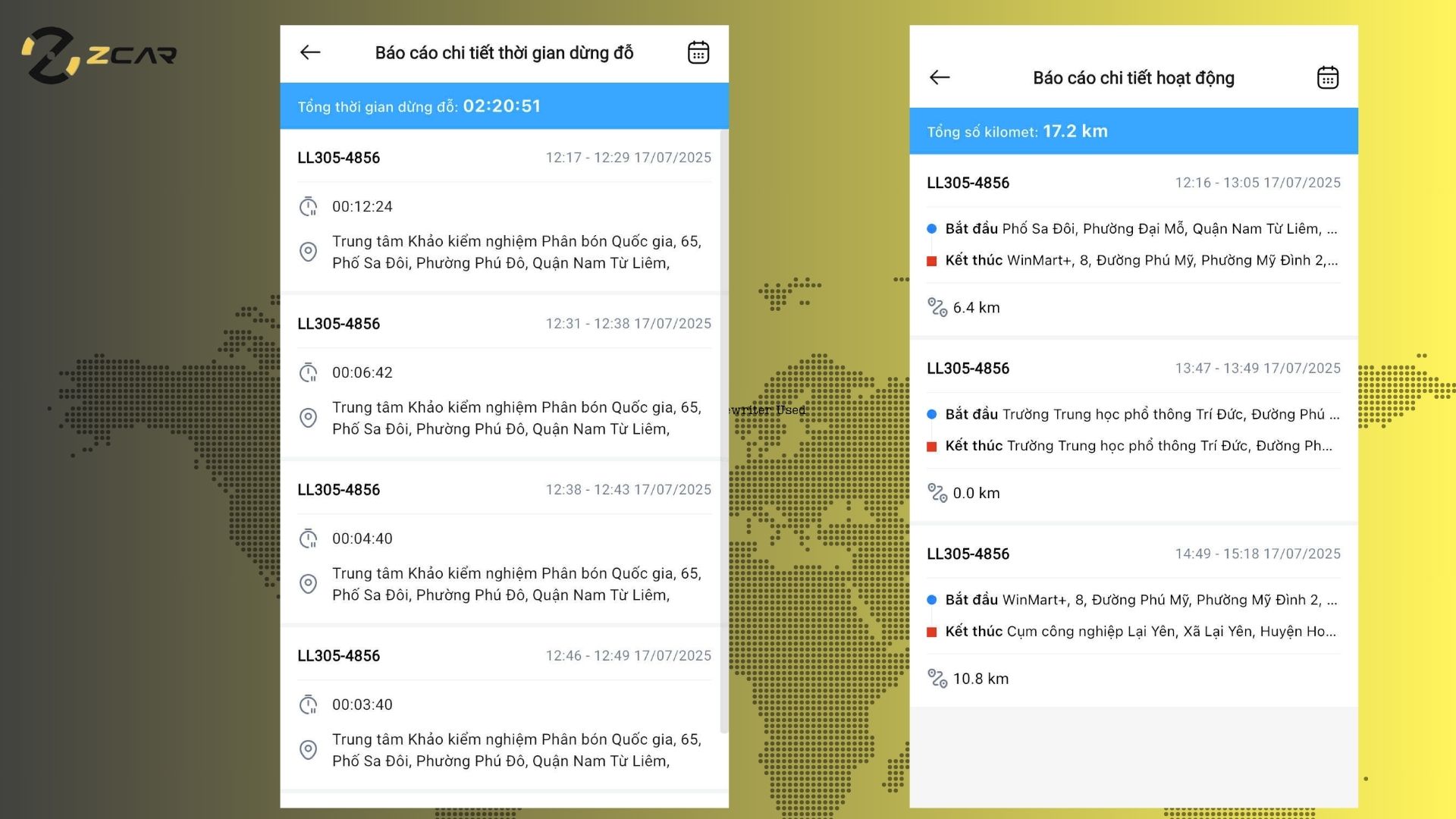
Hình 7: Các dạng báo cáo chi tiết
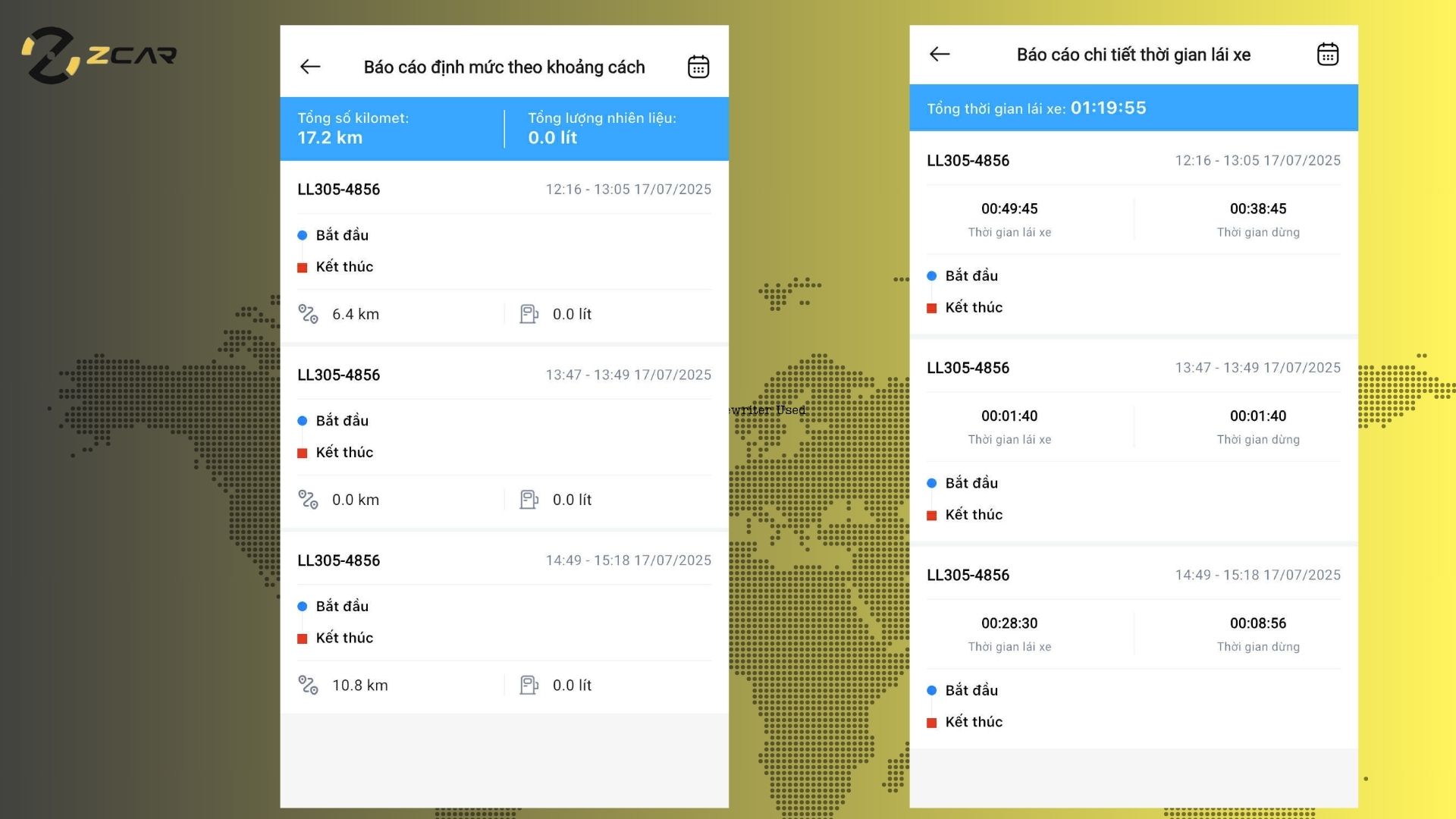
Hình 8: Các dạng báo cáo chi tiết
-
Báo cáo hành trình
-
Báo cáo dừng đỗ
-
Báo cáo tốc độ
-
Báo cáo nhiên liệu (nếu có cảm biến)
-
Báo cáo vi phạm cảnh báo
Hướng dẫn xuất báo cáo:
-
Vào mục Báo cáo > Chọn loại báo cáo.
-
Chọn xe, khoảng thời gian, định dạng báo cáo (PDF hoặc Excel).
-
Bấm “Xuất báo cáo”.
Bạn có thể gửi báo cáo qua email nội bộ, hoặc in trực tiếp phục vụ kiểm tra, họp đánh giá hàng tuần/tháng.
Các mẹo sử dụng phần mềm iTrack Pro hiệu quả
-
Gắn nhãn xe theo phòng ban: Giúp phân loại xe theo bộ phận.
-
Đặt lịch nhắc bảo dưỡng: Tránh xe vận hành vượt quá chu kỳ bảo trì.
-
Sử dụng tính năng phân quyền: Quản trị viên, kế toán, điều hành – mỗi người có quyền truy cập khác nhau.
-
Theo dõi hiệu suất tài xế định kỳ: Dựa trên các báo cáo hành trình và vi phạm.
-
Tích hợp camera: Nếu xe có gắn camera hành trình, có thể xem lại video di chuyển.
Câu hỏi thường gặp
iTrack Pro có cần kết nối Internet không?
Có. Thiết bị GPS gửi dữ liệu qua mạng 3G/4G, phần mềm cần mạng để cập nhật vị trí và thông tin.
Tôi có thể giám sát bao nhiêu xe?
Không giới hạn số lượng xe, bạn có thể thêm bao nhiêu tùy thuộc vào gói dịch vụ đã đăng ký.
Phần mềm có ngôn ngữ tiếng Việt không?
Có. iTrack Pro hỗ trợ tiếng Việt 100%, rất thân thiện với người dùng Việt Nam.
Tôi có thể xem dữ liệu 3 tháng trước không?
Hoàn toàn có thể. Phần mềm lưu trữ lịch sử hành trình từ 3 – 6 tháng tùy gói sử dụng.
Tổng Kết
Việc sử dụng phần mềm giám sát như iTrack Pro không chỉ giúp doanh nghiệp tối ưu vận hành, giảm chi phí nhiên liệu, kiểm soát tài xế mà còn đáp ứng quy định pháp luật về lắp thiết bị định vị. Qua bài viết này, bạn